Haftalık ders programı, okulun her sınıfı ve her öğretmeni için hangi dersin hangi gün ve saatte olacağını gösteren çizelgedir. Elle hazırlandığında bir öğretmenin iki sınıfa birden yazılması, bir sınıfın arada boş saat kalması ya da öğretmenin olamayacağı saate ders düşmesi çok kolaydır. Kelebek Sistemi'nin Ders Dağıtımı aracı bu kuralların hepsini aynı anda gözeterek programı hazırlar.
Bölümler
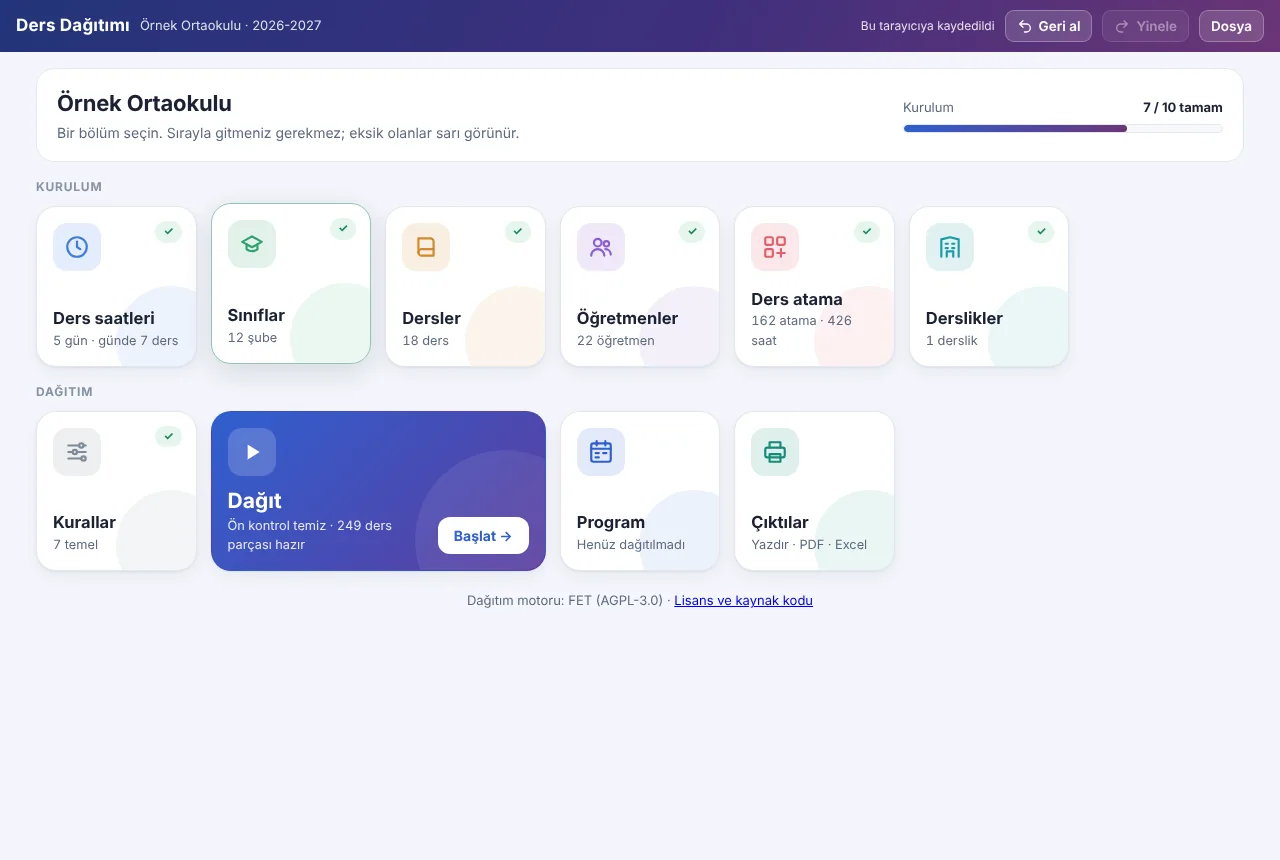
Araç on bölümden oluşur. Sırayla gitmeniz gerekmez; eksik kalan bölümler ana ekranda sarı görünür. İlk kez deneyecekseniz Örnek okulu yükle ile hazır bir okulun bütün bölümlerini görebilirsiniz.
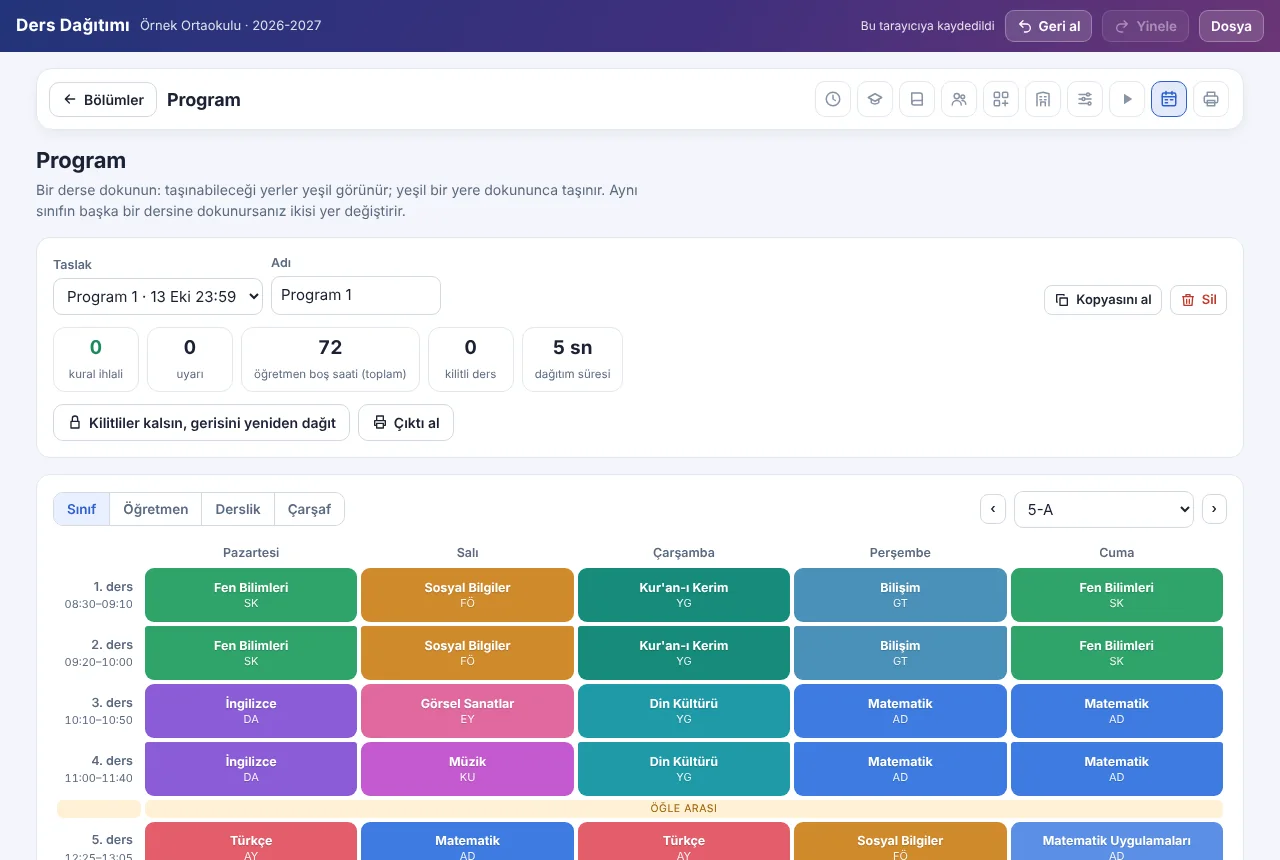
- Ders saatleri. Okulun adını, eğitim yılını, tam gün ya da ikili öğretim olduğunu yazın. İlk dersin başlangıcını, günde kaç ders olduğunu, ders ve teneffüs sürelerini, öğle arasının hangi dersten sonra ve kaç dakika olduğunu girin; bütün saatler kendiliğinden hesaplanır. Bir günde ders sayısı farklıysa (örneğin cuma bir ders eksik) çizelgeden o günü değiştirebilirsiniz.
- Sınıflar. Şubeleri ekleyin (5-A, 5-B…); ikili öğretimde her sınıfın sabahçı mı öğlenci mi olduğunu seçin. Kız/erkek ya da seçmeli ders grupları gibi sınıfın bölündüğü dersler varsa grupları burada tanımlarsınız.
- Dersler. Ders adlarını ve kısaltmalarını girin. Programda her ders kendi rengiyle görünür.
- Öğretmenler. Her öğretmenin adını, branşını ve okulda olamayacağı saatleri işaretleyin; isterseniz bir boş gün verin. Ayrıntı: Öğretmen boş günü ve müsaitlik.
- Ders atama. Hangi öğretmenin hangi sınıfa, haftada kaç saat, hangi dersi vereceğini girin. Her ders için haftalık saatin nasıl bölüneceği de buradadır: 2+2, 2+1, tek tek ya da 3 saatlik blok. Sınıf, öğretmen ve genel tablo görünümleriyle eksik saatleri hemen görürsünüz.
- Derslikler. Fen laboratuvarı, bilişim sınıfı, spor salonu gibi ortak kullanılan yerleri ekleyip hangi derslerin orada yapılacağını seçin; aynı saatte iki sınıf aynı dersliğe yazılmaz.
- Kurallar. Sınıfların arada boş dersi olmasın, her gün ilk dersten başlasın, iki saatlik ders öğle arasıyla bölünmesin, aynı dersin parçaları ayrı günlere gelsin, zor dersler sabaha konsun gibi kuralları açın; öğretmenler için haftada ve günde en çok boş saat, günde en çok ders gibi sınırlar verin. Hepsi “kesin” ya da “mümkünse” olarak seçilebilir.
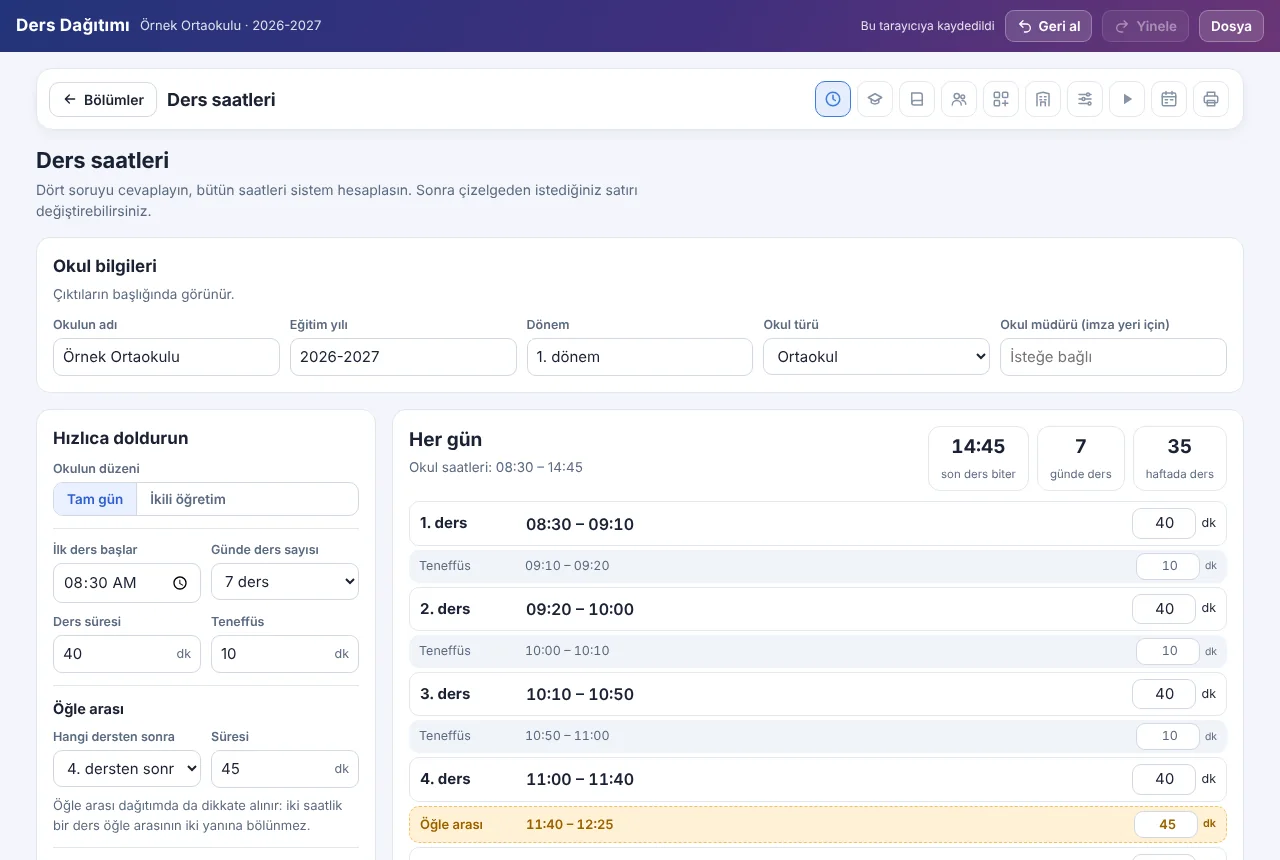
- Dağıt. Önce ön kontrol çalışır: imkânsız bir durum varsa (örneğin bir öğretmenin dersi okulda olduğu saatten fazlaysa) sebebiyle birlikte söyler. Sorun yoksa Dağıtımı başlat'a basarsınız.
- Program. Sonuç sınıf, öğretmen, derslik ve çarşaf (okulun tamamı tek tabloda) görünümleriyle açılır.
- Çıktılar. Sınıf ve öğretmen programlarını yazdırın ya da PDF ve Excel olarak indirin.
Dağıtım nasıl yapılır?
Program sizin bilgisayarınızda hesaplanır; okul bilgileri sunucuya gönderilmez. Araç aynı anda birkaç deneme başlatır ve her birine farklı bir başlangıç verir; ilk bulunan program gösterilir. Çoğu okulda program birkaç saniye ile birkaç dakika arasında bulunur. Her başlatmada farklı bir program çıkar; beğenmezseniz yeniden dağıtabilir ya da önceki programı taslak olarak saklayabilirsiniz.
Program hazır olduktan sonra
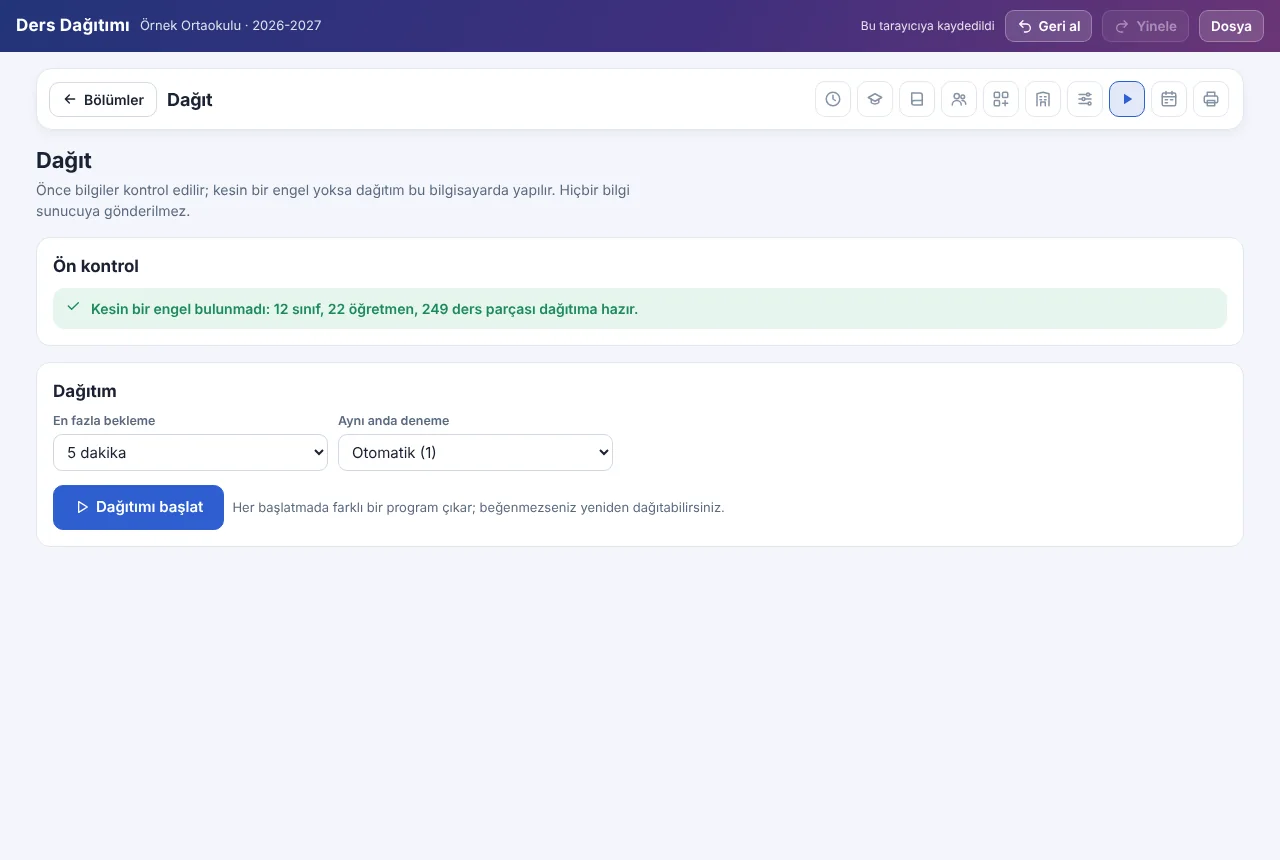
- Elle düzeltme: bir derse dokunduğunuzda taşınabileceği yerler yeşil görünür; yeşil bir yere dokununca ders oraya taşınır, aynı sınıfın başka bir dersine dokunursanız ikisi yer değiştirir. Hiçbir kural bozulmaz.
- Kilitleme: yerinden memnun olduğunuz dersleri kilitleyip Kilitliler kalsın, gerisini yeniden dağıt diyebilirsiniz.
- Taslaklar: birden fazla programı ad vererek saklayıp karşılaştırabilirsiniz.
- Geri al: üstteki Geri al ve Yinele düğmeleri her değişikliği geri alır.
Kayıt ve yedek
Çalışmanız tarayıcıda şifreli olarak kendiliğinden kaydedilir. Dosya → Kaydet ile bilgisayarınıza bir ders programı dosyası (.kders) alırsınız; bu dosya da şifrelidir ve yalnızca sizin hesabınızla açılır. Anahtar, not defterinizdeki anahtarla aynıdır; ayrıca bir şifre hatırlamanız gerekmez. Bir haftadan uzun süredir dosya kaydı almadıysanız araç altta hatırlatır. Ayrıntı: Veri güvenliği ve yedek.
Program bulunamazsa ne yapılacağı: Ders programı neden bulunamıyor?
Sık sorulanlar
Ders dağıtım programı ücretsiz mi?
Ders Dağıtımı Premium üyelere açıktır. Üyeler 3 gün ücretsiz deneyebilir; deneme, Denemeyi başlat dediğiniz an başlar.
Okulun bilgileri sunucuya gidiyor mu?
Hayır. Program sizin bilgisayarınızda hesaplanır; sınıf, öğretmen ve ders bilgileri tarayıcıda şifreli durur, sunucuya gönderilmez.
İkili öğretim yapan okulda kullanılır mı?
Evet. Ders saatleri bölümünde okulun düzenini ikili öğretim seçip sabahçı ve öğlenci saatlerini girersiniz; her sınıfın sabahçı mı öğlenci mi olduğunu Sınıflar bölümünde seçersiniz.
Bir dersi 2+2 ya da 3 saatlik blok yapabilir miyim?
Evet. Ders atama bölümünde her dersin haftalık saatinin nasıl bölüneceğini seçersiniz: 2+2, 2+1, tek tek, 3 saatlik blok ya da kendi bölmeniz.
Programı Excel olarak alabilir miyim?
Evet. Çıktılar bölümünden sınıf ve öğretmen programlarını yazdırabilir, PDF ya da Excel olarak indirebilirsiniz.
Ders programınızı hazırlayın
Premium üyelere açık; üyeler 3 gün ücretsiz dener. Okul bilgileri sunucuya gönderilmez.
Kelebek Sistemi’ne giriş yap