Yedi tema: renk, üst bant, saat ve Kanat
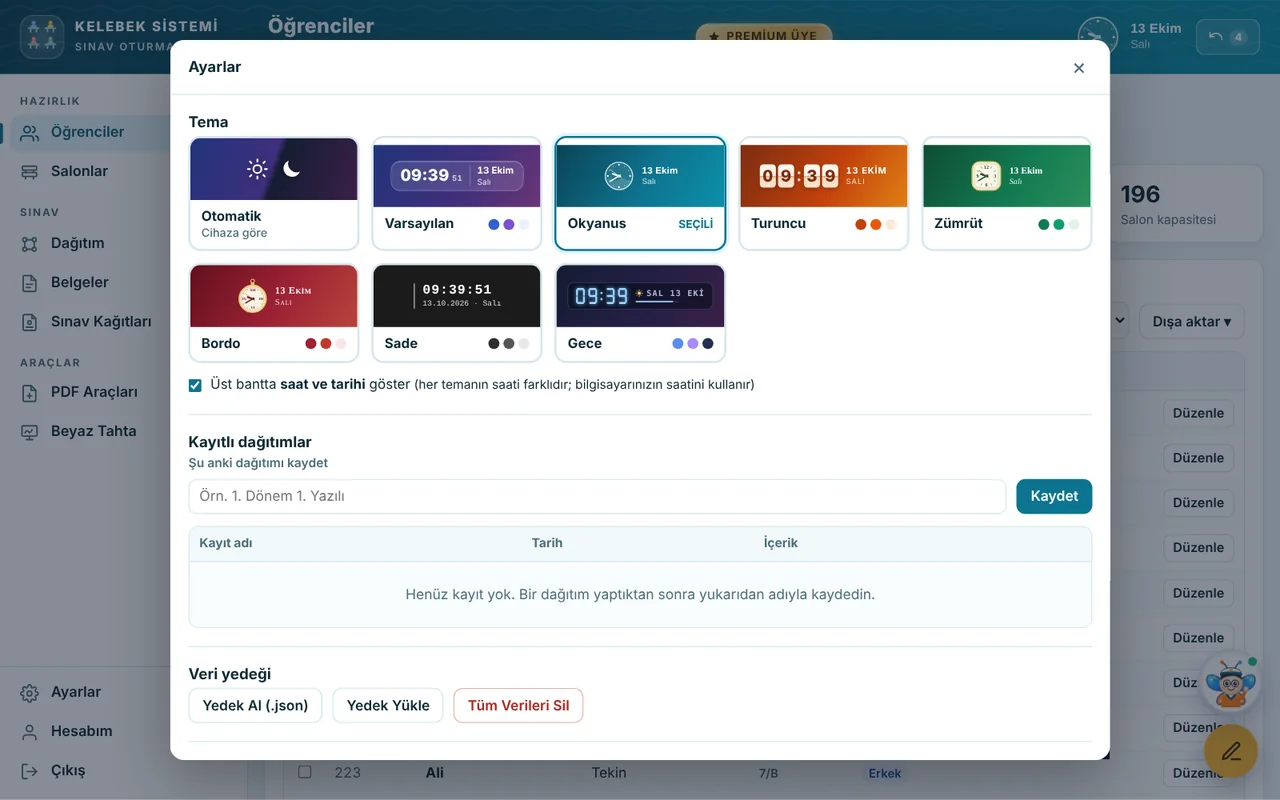
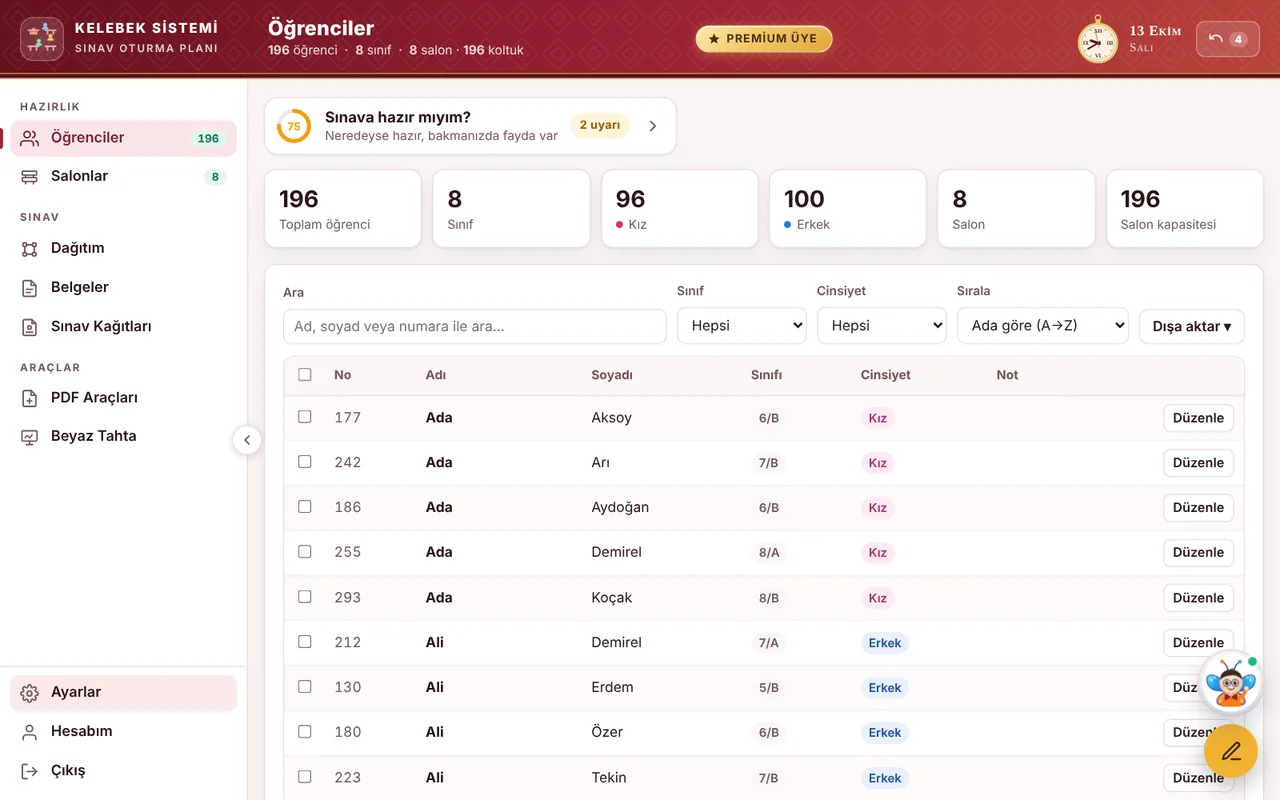
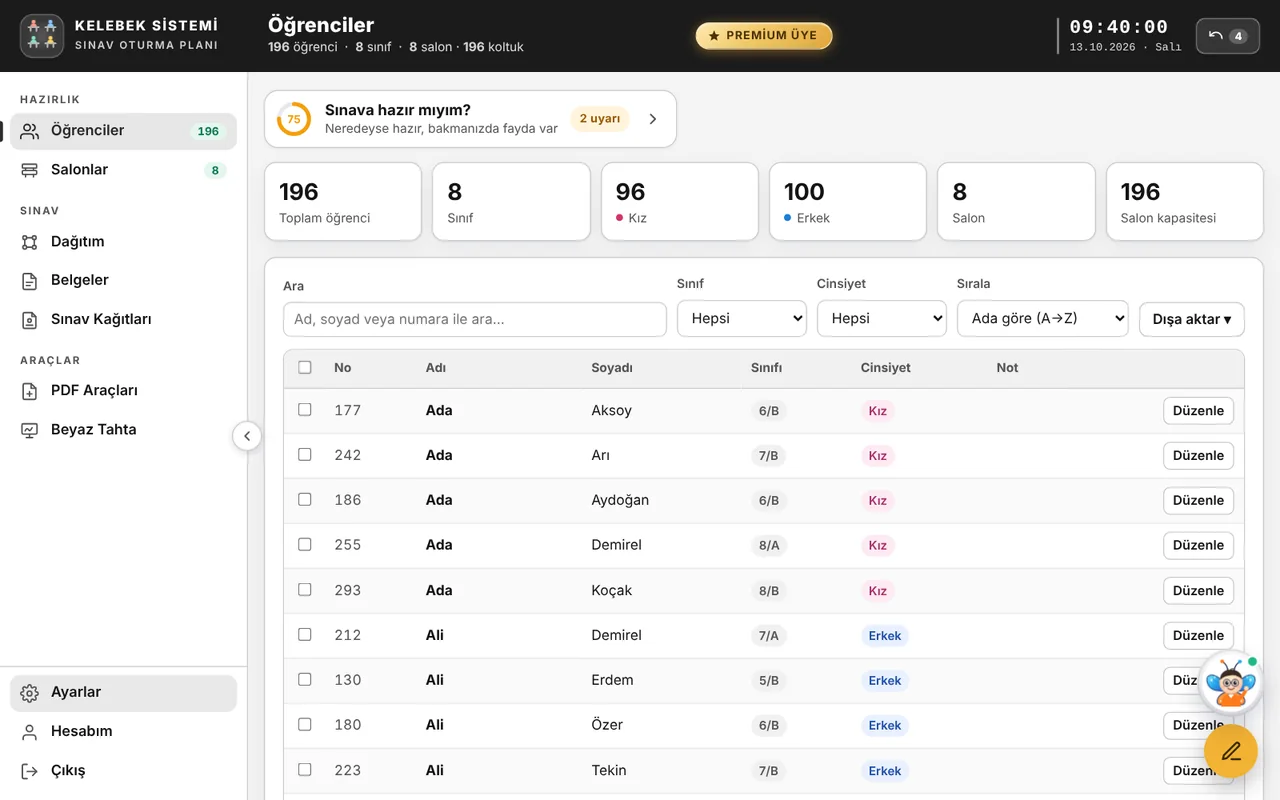
Sağ üstteki Ayarlar penceresinin Tema bölümünde yedi tema vardır. Tema dört şeyi değiştirir: renkler, üst bandın arka planı, saat ve yardım asistanı Kanat’ın kıyafeti. Menüler, düğmeler, kartlar ve yazılar her temada aynı biçimdedir; bir temada öğrendiğiniz yer öteki temada da aynıdır. Beyaz tahta temanın ana rengini alır.
| Tema | Renk | Üst bant | Saat | Kanat |
|---|---|---|---|---|
| Varsayılan | Mor-mavi | Silik sıra deseni | Dijital | Aksesuarsız |
| Okyanus | Deniz mavisi | Düz renk geçişi | Akrepli, yuvarlak | Denizci şapkası |
| Turuncu | Turuncu | Çapraz çizgiler | Yaprak saat | Çizgili atkı |
| Zümrüt | Yeşil | Yaprak deseni | Akrepli, köşeli | Başında filiz |
| Bordo | Bordo | İnce desen, altın çizgi | Akrepli, Roma rakamlı | Papyon |
| Sade | Siyah-gri | Düz siyah | Dijital, tarihli | Aksesuarsız |
| Gece | Koyu lacivert (koyu kip) | Yıldızlar, ışık çizgisi | Dijital, ışıklı | Gece takkesi |
Varsayılan
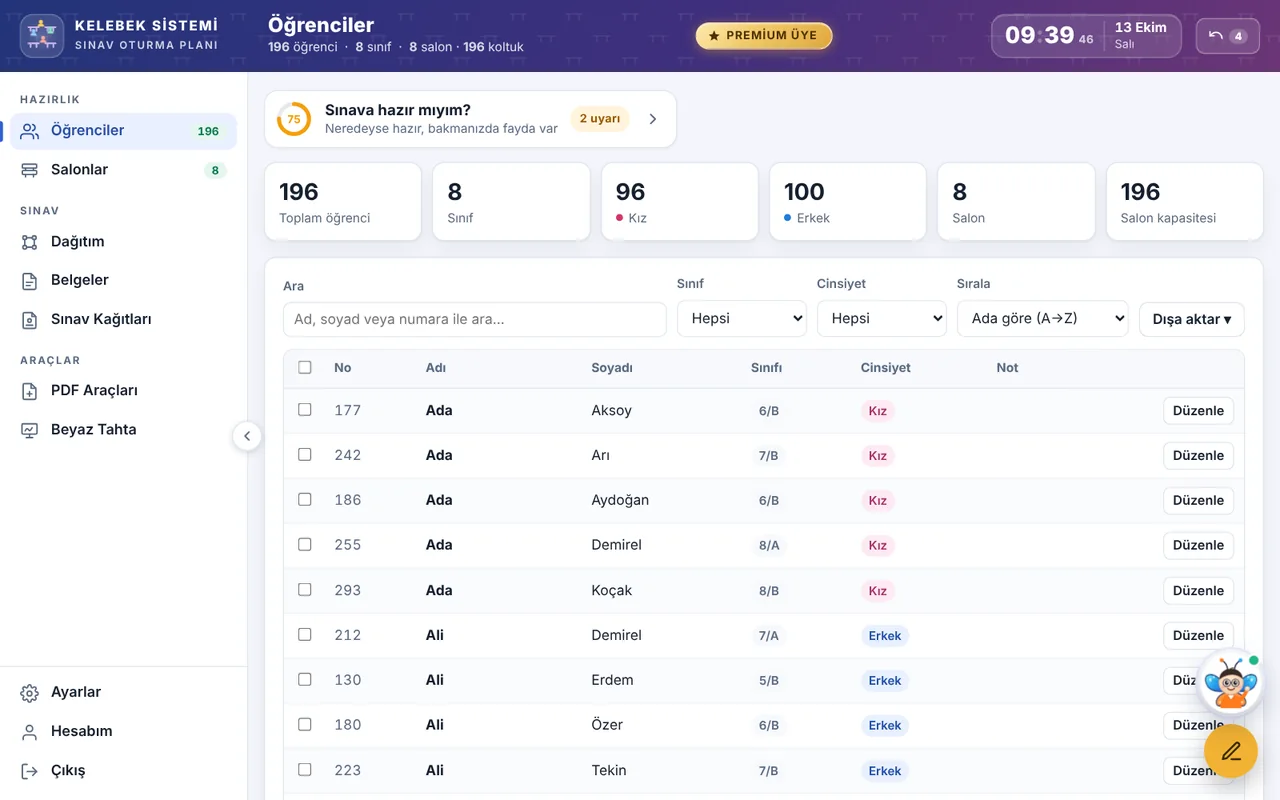
Okyanus
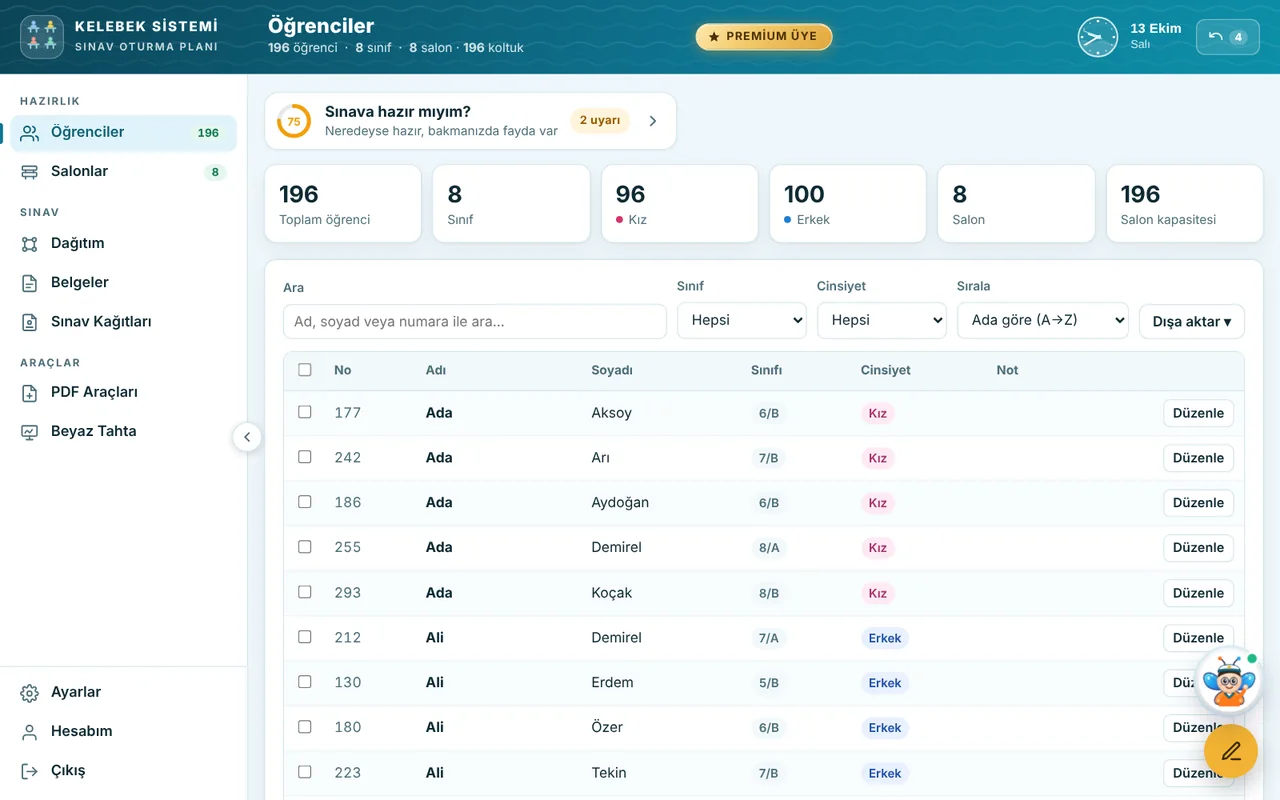
Turuncu
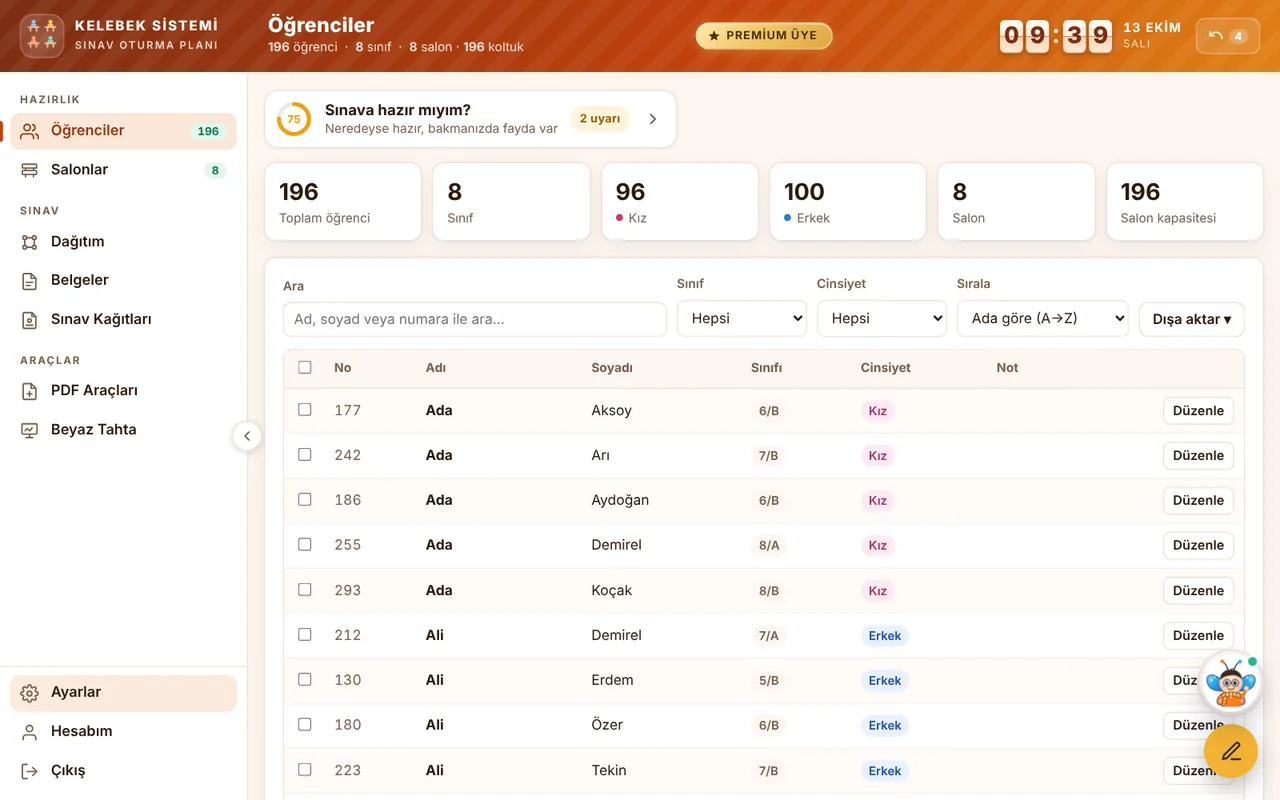
Zümrüt
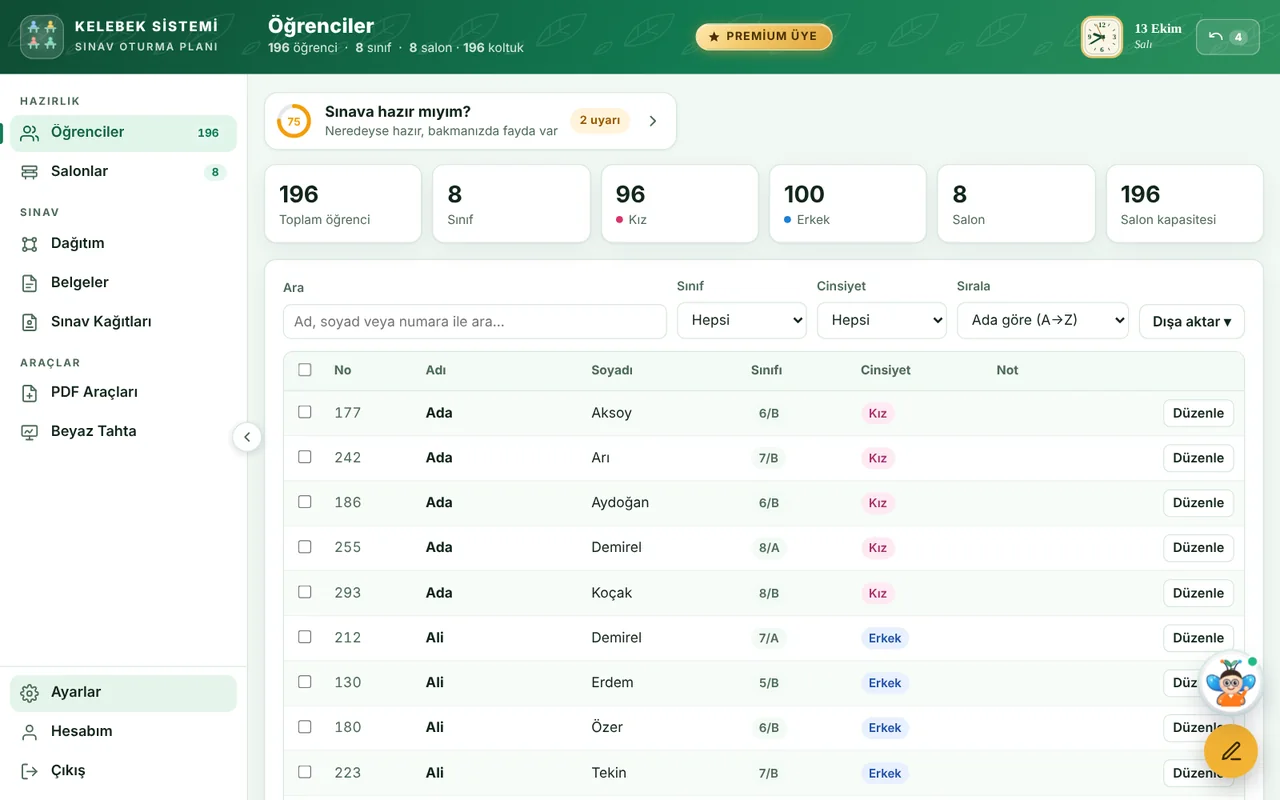
Bordo
Sade
Gece
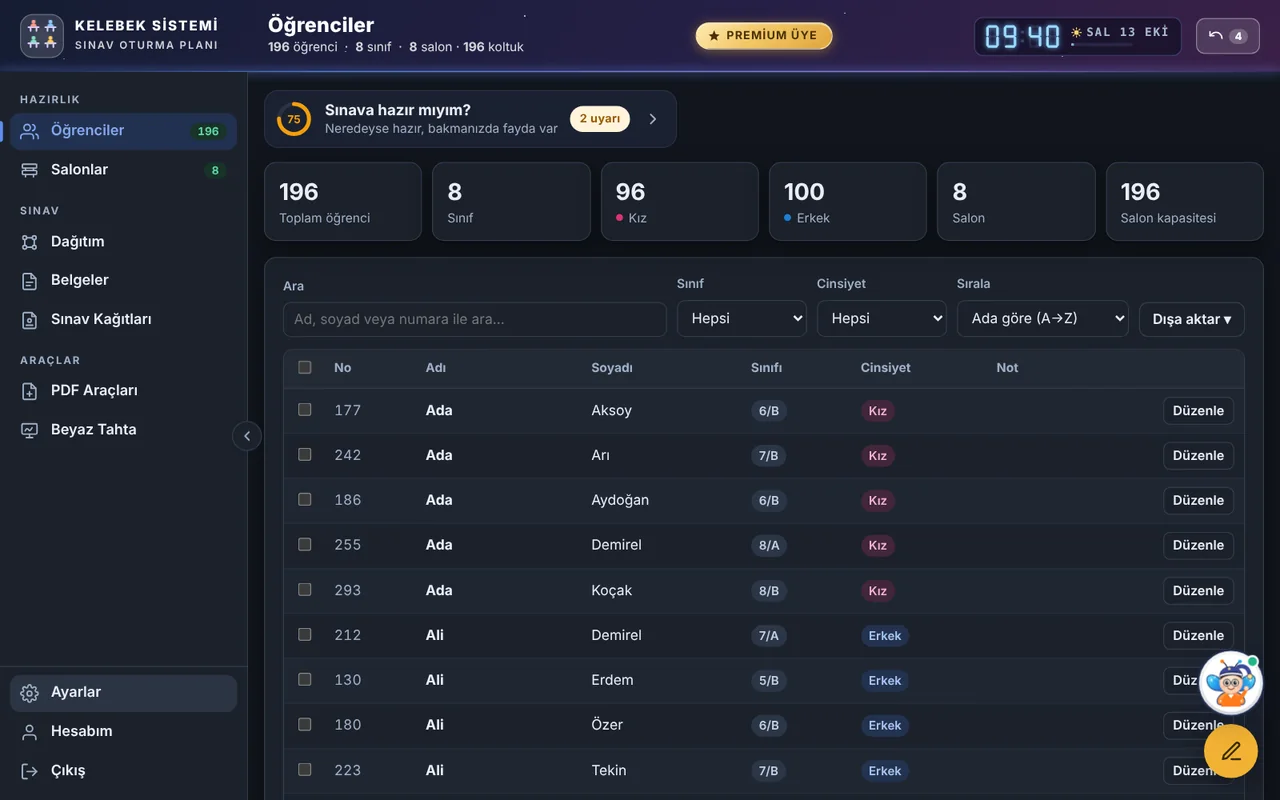
Kanat temaya göre giyinir

Bilmeniz gerekenler
- Seçiminiz hesabınızda saklanır; başka bir bilgisayardan girdiğinizde de aynı temayla açılır.
- Ücretsiz üyelikte üç tema (Varsayılan, Okyanus ve Gece), Premium üyelikte yedi tema açıktır.
- Otomatik kartını seçerseniz program cihazınıza uyar: bilgisayarınız ya da telefonunuz koyu kipteyken Gece, açık kipteyken seçtiğiniz gündüz teması kullanılır. Kip değişince program da hemen değişir.
- Gece temasında PDF araçları da koyu görünür.
- Belgeler ve yazdırma çıktısı temadan etkilenmez. Kapı listesi, yoklama çizelgesi ve öteki belgeler her temada aynı biçimde, açık renk basılır; Gece temasında da önizleme beyaz kâğıt olarak görünür.
- Menülerin, düğmelerin ve kartların biçimi her temada aynıdır; tema değiştirince hiçbir şeyin yeri değişmez.
- Ana sayfa ve giriş ekranı temadan bağımsızdır.
Temaya özel saat ve tarih
Üst bantta, seçtiğiniz temaya göre değişen bir saat durur: bazı temalarda dijital, bazılarında akrepli ve yelkovanlı. Bilgisayarınızın saatini gösterir; üzerine gelince tam tarih yazar. Ayarlar'daki Üst bantta saat ve tarihi göster kutusunun işaretini kaldırırsanız gizlenir. Dar ekranda yer açmak için önce tarih, sonra saat kendiliğinden çekilir.
Okul adı ve logosu
Hesabım penceresindeki Bilgilerim bölümüne okulunuzun adını yazın, Okul logonuz bölümünden logoyu yükleyin (PNG ya da JPG, en fazla 3 MB). Program kenarlardaki boş alanı kırpar, logoyu küçültür ve en küçük dosya biçimini kendisi seçer. Okul adı ve logo bütün sınav belgelerinin üstünde ve giriş kartlarında çıkar.
Telefon, tablet ve bilgisayar
Program telefon, tablet ve bilgisayarda çalışır; ekran daraldıkça sekmeler ve tablolar kendini yeniden düzenler. Öğrenci listesi cihaza özgü olduğu için asıl çalışmayı tek bir bilgisayarda yapmanız, telefonu ise hızlı bakış ve tahtaya giriş için kullanmanız önerilir.
Bölümleri açıp kapatma
Bir kez ayarlayıp bir daha dokunmadığınız bölümler (otomatik salon, oturma kuralları, gözetmenler) kapalı gelir; başlığa basınca açılır, sağında özeti yazar. Hangilerini açık bıraktığınızı program hatırlar. Kart başlıklarındaki küçük ? düğmesi o bölümün açıklamasını açıp kapatır.
Sık sorulanlar
Tema seçimim başka bilgisayarda da geçerli mi?
Evet. Tema, okul adı, logo ve belge tercihleriniz hesabınızda saklanır.
Temalar arasındaki fark yalnızca renk mi?
Renkle birlikte üst bandın arka planı, saat ve Kanat’ın kıyafeti de değişir. Menüler, düğmeler ve kartlar her temada aynı biçimdedir.
Tema belgelerin görünümünü değiştirir mi?
Hayır. Belgeler ve yazdırma çıktısı her temada aynıdır; Gece temasında da açık renk basılır.
Okul logosu belgelerde nerede görünür?
Bütün belgelerin sol üst köşesinde ve öğrenci giriş kartlarının üstünde.
Oturma planınızı dakikalar içinde hazırlayın
Ücretsiz hesapla bütün özellikler açık. Öğrenci bilgileri sunucuya gönderilmez.
Kelebek Sistemi’ni ücretsiz kullan